Как проверить скорость загрузки сайта
Скорость влияет на удобство сайта, поведение пользователей и качество мобильного опыта.
Обновлено 11 сентября 2026
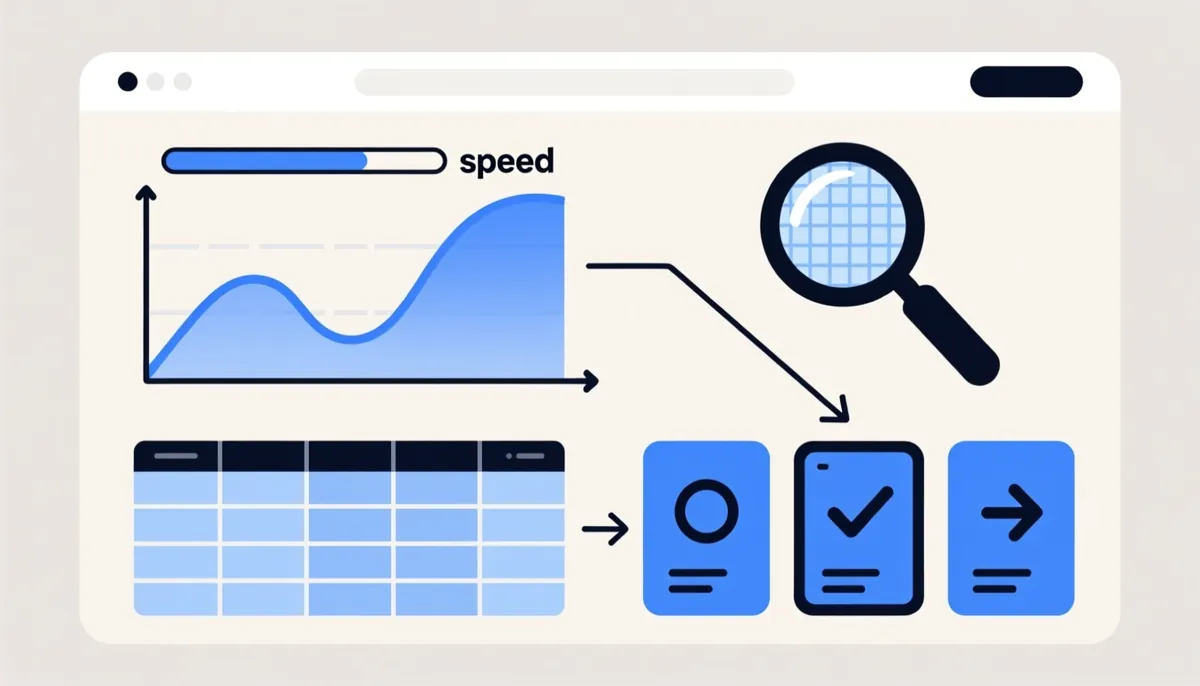
За 15-20 минут вы проверите скорость загрузки сайта на компьютере и телефоне, найдете медленные страницы и поймете, что исправлять первым. Для проверки хватит Google PageSpeed Insights, Яндекс Вебмастера и встроенных инструментов браузера.
Почему скорость важна
Скорость загрузки сайта влияет на поведение посетителя и видимость страниц в поиске. Если первый экран долго остается пустым, человек закрывает вкладку, возвращается к результатам поиска или несколько раз нажимает на кнопку. Каждое лишнее действие повышает вероятность отказа.
Поисковые системы учитывают скорость как часть оценки качества страницы. Одного зеленого балла мало: сайт может быстро пройти лабораторный тест, но медленно работать у реальных пользователей из мобильной сети. Поэтому проверяйте и отчет, и фактическую загрузку в браузере.
Проверяйте важные шаблоны, а не только главную страницу:
- главную;
- страницу услуги или категории;
- карточку товара;
- статью из органического поиска;
- страницу контактов или оформления заказа.
Какие показатели смотреть
Главный инструмент для первичной проверки, Google PageSpeed Insights. Откройте сервис, вставьте полный адрес страницы и нажмите кнопку "Анализировать". После проверки переключитесь между вкладками "Мобильные устройства" и "Компьютеры".
Сначала смотрите блок "Основные показатели веб-страниц" (Core Web Vitals, набор метрик реального пользовательского опыта). В отчетах встречаются три главных показателя:
| Показатель | Что измеряет | Хорошо | Нужно улучшить | Плохо |
|---|---|---|---|---|
| LCP | Время появления главного содержимого | до 2,5 с | 2,5-4 с | больше 4 с |
| INP | Скорость реакции страницы на действие | до 200 мс | 200-500 мс | больше 500 мс |
| CLS | Стабильность макета во время загрузки | до 0,1 | 0,1-0,25 | больше 0,25 |
| FCP | Появление первого элемента | до 1,8 с | 1,8-3 с | больше 3 с |
| TTFB | Время ответа сервера | до 0,8 с | 0,8-1,8 с | больше 1,8 с |
Для Core Web Vitals ориентируйтесь прежде всего на LCP, INP и CLS. Полевые данные собираются с реальных устройств за предыдущий период, поэтому после правок они обновляются не сразу. Лабораторные данные в разделе "Диагностика" появляются после каждого запуска, но зависят от выбранного режима теста.
Затем откройте блоки "Возможности" и "Диагностика". Ищите пункты с большой экономией времени или объема. Часто там встречаются такие отчеты:
- "Эффективно кодируйте изображения" - файлы занимают больше места, чем нужно;
- "Используйте современные форматы изображений" - стоит перейти на WebP или AVIF;
- "Удалите неиспользуемый JavaScript" - браузер загружает лишний код;
- "Устраните ресурсы, блокирующие отображение" - CSS или скрипты задерживают первый экран;
- "Сократите время ответа сервера" - сервер долго начинает отдавать HTML;
- "Избегайте огромных сетевых полезных нагрузок" - страница передает слишком много данных;
- "Задайте размеры изображений" - без width и height блоки могут прыгать.
Один балл PageSpeed не заменяет анализ. Оценка зависит от сети, процессора, рекламы, кеша и случайного состояния сервера. Смотрите на конкретные рекомендации и их влияние на LCP, INP, CLS.
Проверка на компьютере и телефоне
Проверка через Google PageSpeed Insights
- Откройте страницу, которую хотите измерить.
- Скопируйте ее полный URL, включая протокол HTTPS.
- Вставьте адрес в PageSpeed Insights и нажмите "Анализировать".
- Запишите значения LCP, INP, CLS, FCP и TTFB для мобильного режима.
- Откройте вкладку "Компьютеры" и повторите запись показателей.
- Разверните рекомендации из разделов "Возможности" и "Диагностика".
- Сохраните список проблем и оценку потенциальной экономии.
Если данные о реальных пользователях есть, они находятся в блоке полевых данных. Там могут быть значения за 28 дней. Лабораторный тест ниже помогает найти причину прямо сейчас.
Проверка в Chrome без внешнего сервиса
- Откройте страницу в режиме инкогнито.
- Нажмите F12 или выберите "Дополнительные инструменты", затем "Инструменты разработчика".
- Перейдите на вкладку "Lighthouse".
- Выберите категорию "Performance", устройство "Mobile" и режим "Navigation".
- Нажмите "Analyze page load".
- После отчета изучите разделы "Metrics", "Opportunities" и "Diagnostics".
Для ручного замера откройте вкладку "Network", включите "Disable cache", выберите throttling "Fast 4G" или "Slow 4G", затем обновите страницу. Внизу появятся общий объем передачи и количество запросов. Включайте "Preserve log", если переходите по нескольким страницам.
Не измеряйте только после первого открытия. Сделайте три запуска, отбросьте явно аномальный результат и сравните оставшиеся. Затем повторите тест в обычном окне с кешем. Так вы увидите разницу между загрузкой нового посетителя и повторным визитом.
Проверка в Яндексе
В Яндекс Вебмастере откройте нужный сайт и найдите раздел с диагностикой качества сайта. В отчете "Показатели страницы" или в разделе, связанном с производительностью, смотрите данные по Core Web Vitals и скорости ответа. Названия пунктов могут меняться вместе с интерфейсом.
Для проверки конкретного URL используйте доступный инструмент проверки страниц, вставьте адрес и запустите анализ. Если Яндекс показывает медленную скорость загрузки, сопоставьте адрес с отчетом PageSpeed Insights. Разные сервисы используют разные устройства, сети и точки измерения, поэтому цифры не обязаны совпадать.
Так можно проверить скорость загрузки в Яндексе без предположений: найдите проблемный URL, сравните мобильные данные и проверьте ответ сервера. Если медленно работают все страницы, начинайте с хостинга, кеша и подключения к базе. Если тормозит одна категория, ищите тяжелый шаблон, изображения или виджет на ней.
Основные причины медленной загрузки
Тяжелые изображения
Фотография с камеры может весить 4-10 МБ, хотя на экране занимает 600 пикселей. Браузер сначала скачивает файл целиком, а потом уменьшает его. Это особенно заметно на мобильном интернете.
Медленный сервер
Большой TTFB часто связан с перегруженным хостингом, медленными запросами к базе, отсутствием серверного кеша или слишком сложной генерацией страницы. Если HTML долго не приходит, сжатие картинок не решит проблему полностью.
Лишний JavaScript
Счетчики, чаты, рекламные платформы, виджеты отзывов и библиотеки могут добавлять десятки запросов. Скрипт иногда блокирует обработку страницы или долго выполняется на слабом телефоне. Удалите ненужные подключения, а второстепенные запускайте после первого взаимодействия.
CSS и шрифты
Большой общий файл стилей задерживает первый экран. Несколько начертаний шрифта увеличивают объем и создают задержку текста. Оставьте используемые варианты, примените preload только к действительно критичному шрифту и проверьте, не блокирует ли он отображение.
Неправильный кеш
Если браузер каждый раз скачивает неизменные CSS, JavaScript и изображения, повторная загрузка будет медленной. Настройте кеширование статических файлов и меняйте их URL или версию после обновления.
Скачки макета
CLS растет, когда изображение, баннер или рекламный блок появляется без заранее заданного места. Пользователь нажимает на одну кнопку, а контент сдвигается. Укажите размеры медиафайлов и зарезервируйте высоту динамических блоков.
Оптимизация изображений и кода
Начните с ресурсов, которые попадают в первый экран. Откройте отчет PageSpeed, разверните "Эффективно кодируйте изображения" и выпишите файлы из списка. Для каждого изображения пройдите такой порядок:
- Обрежьте лишнее содержимое в редакторе.
- Подберите размер под реальный контейнер, например 800 пикселей вместо исходных 4000.
- Сохраните фото в WebP или AVIF, а простую графику и логотипы оставьте в SVG.
- Сожмите файл без заметной потери качества.
- Добавьте атрибуты width и height.
- Для изображений ниже первого экрана включите lazy loading.
- Главную картинку первого экрана не откладывайте, если она формирует LCP.
Для адаптивной выдачи используйте srcset и sizes. Например, браузер сможет взять маленький файл на узком экране, а не загрузить большую фотографию для монитора.
<img src="photo-800.webp" srcset="photo-400.webp 400w, photo-800.webp 800w, photo-1200.webp 1200w" sizes="(max-width: 600px) 100vw, 800px" width="800" height="533" loading="lazy" alt="Описание изображения">
Не ставьте loading="lazy" на логотип, обложку статьи или главный баннер, если они видны сразу. Отложенная загрузка первого экрана ухудшит LCP.
Дальше уменьшите код:
- удалите плагины и библиотеки, которыми никто не пользуется;
- объедините повторяющиеся CSS-правила и удалите неиспользуемые стили;
- подключите minify для CSS, JavaScript и HTML;
- используйте defer для скриптов, которым не нужен запуск до построения страницы;
- перенесите чат, карту и рекламные скрипты после согласия или действия пользователя;
- включите Brotli или Gzip для текстовых файлов;
- настройте CDN для статических ресурсов, если посетители находятся далеко от сервера;
- включите серверный кеш и проверьте, что он работает для гостя без авторизации.
Отдельно проверьте сторонние ресурсы. Вкладка "Network" покажет домены и время загрузки. Поочередно отключайте виджеты в тестовой копии сайта и сравнивайте результат. Не удаляйте код из рабочего сайта без резервной копии.
Этот же список можно получить готовым: Seohand собирает его бесплатно за пару минут.
Типичные ошибки при проверке
- Проверяют только главную. Главная может быть легкой, а карточка товара содержать галерею, отзывы и несколько виджетов. Проверяйте по одному URL каждого важного типа.
- Смотрят только на зеленый балл. Оценка меняется от запуска к запуску. Ориентируйтесь на Core Web Vitals и конкретные файлы.
- Проверяют только на мощном компьютере. На офисном ноутбуке проблема может быть незаметна. Сравните Mobile и Desktop.
- Запускают тест с включенным кешем. Так часть файлов уже находится в браузере, и новый посетитель получит другой результат. Используйте "Disable cache".
- Сжимают все изображения одинаково. Логотип, фотография и скриншот требуют разных форматов и степени сжатия. Сравнивайте качество глазами.
- Откладывают все скрипты. Если отложить код меню, оплаты или доступности, интерфейс сломается. Сначала определите зависимость скрипта от первого взаимодействия.
- Сразу покупают новый хостинг. Медленный TTFB может появиться из-за одного тяжелого запроса или неисправного кеша. Посмотрите серверные логи и время ответа до переноса.
- Оценивают страницу по одному запуску. Сеть и нагрузка меняются. Сделайте несколько замеров до и после исправлений в одинаковом режиме.
- Исправляют проблему на странице и не проверяют мобильную версию. Адаптивный шаблон может загружать отдельные изображения, шрифты и скрипты. Повторите тест для телефона.
Как поставить задачу нейросети
Нейросеть пригодится для разбора отчета, составления очередности работ и подготовки кода. Передайте ей URL, скриншоты или текст из разделов "Возможности" и "Диагностика". Не просите ее угадать причину по одному баллу.
Скопируйте промпт ниже и замените данные в квадратных скобках:
Ты технический SEO-специалист и веб-разработчик. Проанализируй данные PageSpeed Insights для страницы [URL]. Устройство: [Mobile или Desktop]. Результаты: LCP [значение], INP [значение], CLS [значение], FCP [значение], TTFB [значение]. Рекомендации отчета: [вставьте текст]. Список сетевых ресурсов: [вставьте домен, размер и время для самых тяжелых запросов].

Составь таблицу: проблема, возможная причина, что проверить вручную, конкретное исправление, риск для сайта, приоритет от 1 до 5, ожидаемый показатель после исправления. Не выдумывай отсутствующие данные. Если причины нельзя установить по отчету, напиши, какой дополнительный замер нужен. Отдельно предложи безопасные изменения для изображений, CSS, JavaScript, кеша и сервера. Для каждого изменения укажи, как откатить его и как повторно измерить результат. Не советуй удалять скрипты без проверки их назначения.
Нейросеть может ошибиться. Она не видит настройки сервера, реальный код страницы и поведение пользователей, если вы их не передали. Она иногда путает причину с рекомендацией, советует добавить preload для каждого файла или называет lazy loading универсальным исправлением. Модель может придумать несуществующую кнопку в интерфейсе PageSpeed и неверно оценить влияние стороннего скрипта.
Проверяйте каждый совет в DevTools, исходном коде и тестовой копии сайта. После одного изменения снова запускайте PageSpeed, очищайте кеш и сравнивайте LCP, INP, CLS, TTFB, объем страницы и число запросов. Если цифры улучшились, но меню, форма или оплата перестали работать, откатите правку.
Повторное измерение
- Зафиксируйте исходные значения и URL.
- Внесите одно логически связанное изменение, например замените изображения одного шаблона.
- Очистите кеш сборки и CDN, если они используются.
- Проверьте страницу в обычном окне и в режиме "Disable cache".
- Сделайте три запуска на Mobile и три на Desktop.
- Сравните медианные результаты с исходными.
- Проверьте реальную страницу с телефона через мобильную сеть.
- После публикации следите за полевыми данными Core Web Vitals, поскольку они обновляются с задержкой.
Сначала исправляйте тяжелый первый экран, ответ сервера и блокирующие ресурсы. Затем переходите к второстепенным скриптам, кешу и мелким предупреждениям. Такой порядок помогает ускорить скорость загрузки без хаотичных изменений и понять, какая правка дала результат.